Domain energiewirtschaft.ch kaufen?
Wir ziehen mit dem Projekt
energiewirtschaft.ch um.
Sind Sie am Kauf der Domain
energiewirtschaft.ch interessiert?
domain@kv-gmbh.de · 0541-91531010
Domain energiewirtschaft.ch kaufen?
Wie installiere ich Snipping Tool?
Um das Snipping Tool auf einem Windows-Computer zu installieren, müssen Sie zuerst sicherstellen, dass es nicht bereits auf Ihrem System vorhanden ist. Geben Sie dazu "Snipping Tool" in die Windows-Suchleiste ein. Wenn es nicht gefunden wird, können Sie es über die Systemsteuerung unter "Programme und Funktionen" installieren. Klicken Sie auf "Windows-Funktionen aktivieren oder deaktivieren" und suchen Sie nach dem Snipping Tool. Aktivieren Sie das Kontrollkästchen neben dem Snipping Tool und klicken Sie auf "OK". Das Snipping Tool sollte nun auf Ihrem Computer installiert sein und kann über die Windows-Suche oder das Startmenü geöffnet werden. **
Warum funktioniert Snipping Tool nicht?
Warum funktioniert Snipping Tool nicht? Gibt es eine Fehlermeldung, die angezeigt wird? Hast du versucht, das Programm neu zu starten oder deinen Computer neu zu starten? Möglicherweise liegt das Problem an fehlenden Berechtigungen oder an einer beschädigten Datei. Hast du die neueste Version des Snipping Tools installiert? **

Ähnliche Suchbegriffe für Snipping
Top-Angebote
Produkte zum Begriff Snipping:
-
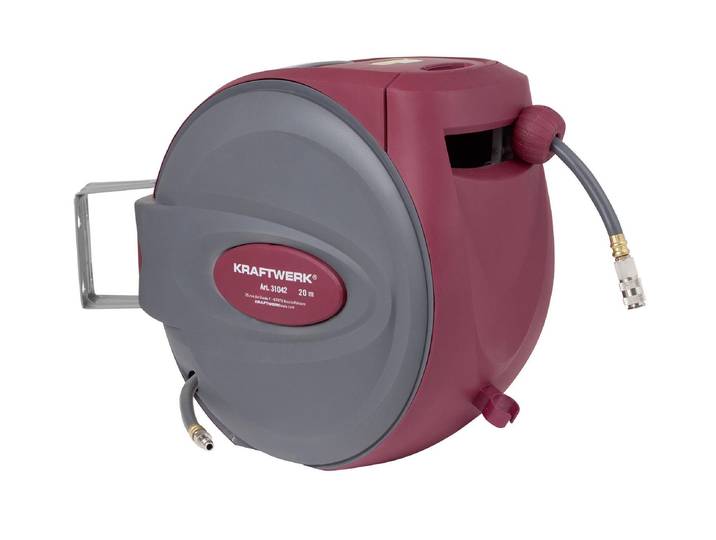
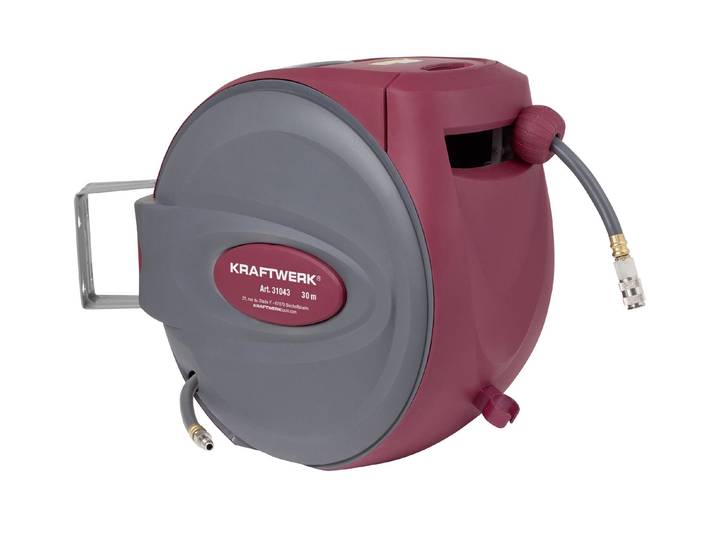
Schlauchhalterung KRAFTWERK Kraftwerk DruckluftSchlauchaufroll , rot (schwarz, grau, weinrot), Gerätehalterungen, SchlauchhalterungSchlauchhalterung KRAFTWERK Kraftwerk DruckluftSchlauchaufroll , rot (schwarz, grau, weinrot), Gerätehalterungen, Schlauchhalterung. Farbe: Farbbezeichnung: schwarz/grau/weinrot, Masse & Gewicht: Gewicht: 6,2 g Farbe:schwarz, grau, weinrot121,00 €*Versand: 0,00 €Sichere Weiterleitung zum Anbieter
-
Schlauchhalterung KRAFTWERK Kraftwerk DruckluftSchlauchaufroll , rot (weinrot, grau, weiß), Gerätehalterungen, SchlauchhalterungSchlauchhalterung KRAFTWERK Kraftwerk DruckluftSchlauchaufroll , rot (weinrot, grau, weiß), Gerätehalterungen, Schlauchhalterung. Farbe: Farbbezeichnung: weinrot/grau/weiss, Masse & Gewicht: Gewicht: 11 g Farbe:weinrot, grau, weiß155,00 €*Versand: 0,00 €Sichere Weiterleitung zum Anbieter
-
Schlauchhalterung KRAFTWERK Kraftwerk DruckluftSchlauchaufroll , rot (grau, weinrot, dunkelgrau), Gerätehalterungen, SchlauchhalterungSchlauchhalterung KRAFTWERK Kraftwerk DruckluftSchlauchaufroll , rot (grau, weinrot, dunkelgrau), Gerätehalterungen, Schlauchhalterung. Farbe: Farbbezeichnung: grau/weinrot/dunkelgrau, Masse & Gewicht: Gewicht: 6,45 g Farbe:grau, weinrot, dunkelgrau197,00 €*Versand: 0,00 €Sichere Weiterleitung zum Anbieter
-
Kraftwerk Digitaler Reifenprofiltiefenmesser<p>Der <strong>Kraftwerk Digitaler Reifenprofiltiefenmesser</strong> ist ein unverzichtbares Werkzeug für jeden Autofahrer, der Wert auf Sicherheit legt. Mit diesem präzisen Messgerät kannst du die <strong>Reifenprofiltiefe</strong> deines Fahrzeugs schnell und einfach überprüfen. Die Tiefe des Reifenprofils ist entscheidend für den <strong>Grip</strong> und die Sicherheit auf der Straße, weshalb regelmäßige Kontrollen unerlässlich sind.</p><p>Das benutzerfreundliche <strong>LCD-Display</strong> ermöglicht eine klare und unkomplizierte Ablesung der Messdaten, sodass du jederzeit den Überblick über den Zustand deiner Reifen behältst. Schluss mit mühsamen Abmessungen oder Schätzungen – der digitale Reifenprofiltiefenmesser liefert dir präzise Ergebnisse auf Knopfdruck.</p><p>Dank seines kompakten Designs ist das Tool extrem leicht und passt problemlos in jede <strong>Werkzeugkiste</strong> oder sogar ins Handschuhfach deines Autos. So hast du es immer griffbereit, wenn es Zeit für die nächste <strong>Reifenkontrolle</strong> ist. Mit dem Kraftwerk Digitalen Reifenprofiltiefenmesser bist du bestens gerüstet, um die Sicherheit deines Fahrzeugs zu gewährleisten und unbeschwert auf die Straße zu gehen.</p>11,85 €*Versand: 0,00 €Sichere Weiterleitung zum Anbieter


-
Wie finde ich das Snipping Tool?
Das Snipping Tool ist eine integrierte Anwendung in Windows-Betriebssystemen, die es Benutzern ermöglicht, Screenshots zu erstellen. Um das Snipping Tool zu finden, können Sie einfach die Windows-Suche verwenden und nach "Snipping Tool" suchen. Alternativ können Sie auch auf das Startmenü klicken, "Alle Apps" auswählen und nach dem Snipping Tool suchen. Eine weitere Möglichkeit besteht darin, die Tastenkombination "Windows-Taste + Shift + S" zu verwenden, um das Snipping Tool schnell zu öffnen. Wenn Sie das Snipping Tool häufig verwenden, können Sie es auch an die Taskleiste oder den Desktop anheften, um einen schnellen Zugriff zu haben. **
-
Wo wird die Snipping Tool gespeichert?
Das Snipping Tool wird standardmäßig auf Windows-Computern im Ordner "C:\Windows\System32" gespeichert. Es handelt sich um eine integrierte Anwendung, die in der Regel bereits auf dem Betriebssystem installiert ist. Wenn du das Snipping Tool nicht finden kannst, kannst du es über die Windows-Suche aufrufen oder über die Systemsteuerung nachinstallieren. **
-
Wie öffne ich das Snipping Tool?
Um das Snipping Tool zu öffnen, kannst du entweder die Windows-Suche verwenden und nach "Snipping Tool" suchen. Alternativ kannst du auch die Tastenkombination "Windows-Taste + Shift + S" drücken, um das Snipping Tool direkt zu öffnen. Eine weitere Möglichkeit ist, das Snipping Tool über das Startmenü unter "Windows-Zubehör" zu finden und von dort aus zu öffnen. Du kannst auch einen Rechtsklick auf die Taskleiste machen, "Neu" auswählen und dann "Snipping Tool" anklicken, um es zu öffnen. **
-
Wo werden Snipping Tool Bilder gespeichert?
Das Snipping Tool speichert standardmäßig die erstellten Bilder in der Zwischenablage. Wenn du ein Bild mit dem Snipping Tool aufgenommen hast, kannst du es in ein anderes Programm einfügen, z. B. in ein Bildbearbeitungsprogramm oder in ein Textverarbeitungsprogramm. Von dort aus kannst du das Bild dann speichern, wo du möchtest. Es gibt jedoch auch die Möglichkeit, die Einstellungen des Snipping Tools anzupassen, um die Bilder direkt an einem bestimmten Speicherort zu speichern. Hast du diese Einstellungen bereits geändert oder möchtest du wissen, wo die Standard-Speicherort für Snipping Tool Bilder ist? **

Was ist das Snipping Tool 3?
Das Snipping Tool 3 ist ein Bildschirmaufnahmeprogramm, das es Benutzern ermöglicht, Screenshots von ihrem Computerbildschirm zu erstellen. Es bietet verschiedene Aufnahmemodi wie Rechteck, Freiform, Fenster oder Vollbild. Mit dem Snipping Tool 3 können Benutzer ihre Screenshots bearbeiten, markieren und speichern, um sie später zu verwenden. Es ist ein nützliches Werkzeug für Präsentationen, Tutorials oder einfach nur zum Teilen von Bildschirminhalten. **
Wie benutze ich das Snipping Tool?
Um das Snipping Tool zu verwenden, öffne zuerst das Programm auf deinem Computer. Klicke dann auf "Neu" und wähle den Bereich aus, den du erfassen möchtest. Du kannst zwischen verschiedenen Arten von Ausschnitten wählen, z.B. Freihand, Rechteck oder Fenster. Nachdem du den gewünschten Bereich ausgewählt hast, kannst du den Ausschnitt speichern, kopieren oder markieren. Du kannst das Snipping Tool auch verwenden, um Notizen oder Markierungen auf dem Bildschirmausschnitt hinzuzufügen. **
Top-Angebote
Produkte zum Begriff Snipping:
-
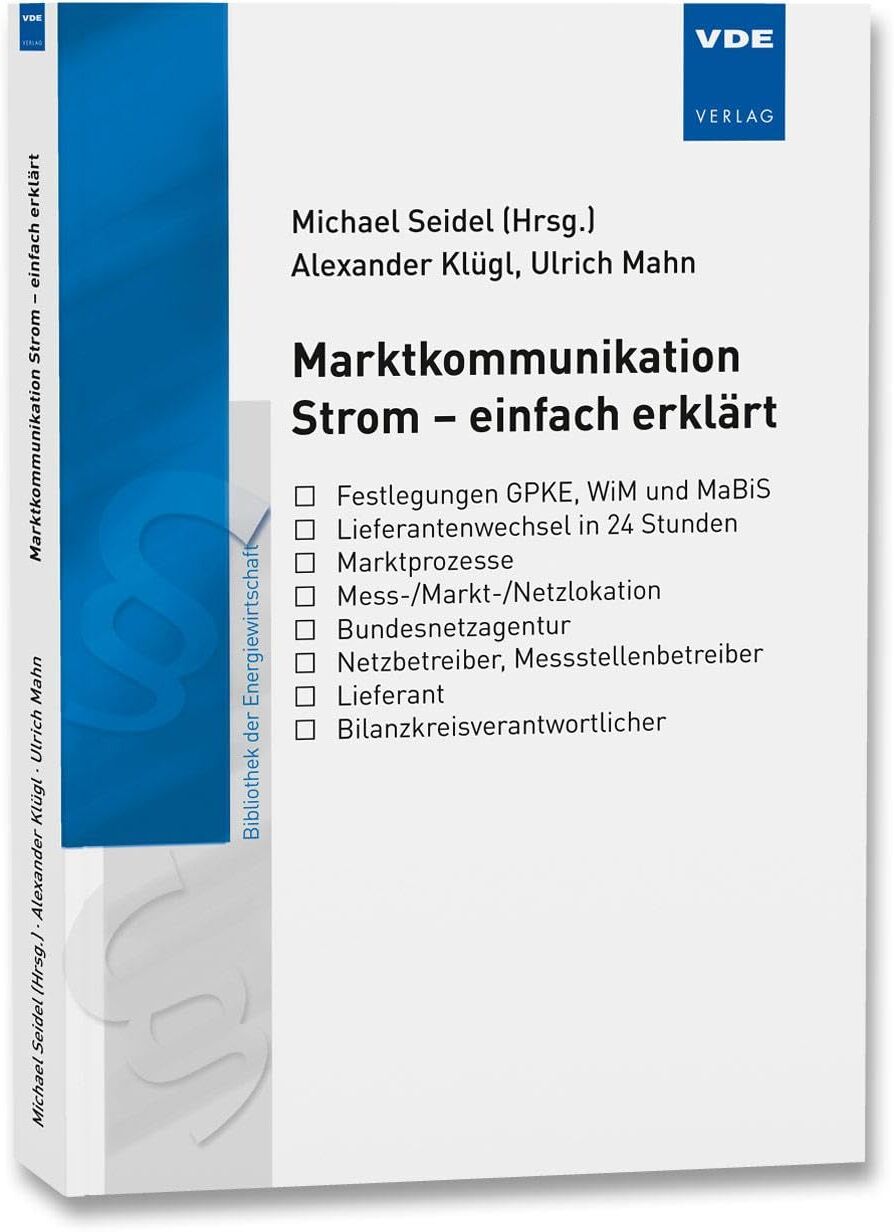
Alexander Klügl - Marktkommunikation Strom – einfach erklärt (Bibliothek der Energiewirtschaft) - Preis vom 13.10.2026 19:28:25 hBrand : VDE VERLAG GmbH, Binding : paperback, Edition : Neuerscheinung, Label : Marktkommunikation Strom – einfach erklärt (Bibliothek der Energiewirtschaft), medium : paperback, numberOfPages : 154, publicationDate : 2025-03-24, releaseDate : 2025-03-24, authors : Alexander Klügl, Ulrich Mahn, languages : german, ISBN : 380076443133,27 CHF*Versand: 4,99 CHFSichere Weiterleitung zum Anbieter
-
Reinhard Schuberth - Technologie Energie: Thermodynamik, Energietechnik, Umwelt, erneuerbare Energien, Energieeffizienz - Preis vom 13.10.2026 19:28:25 hBinding : Taschenbuch, Edition : 5., durchgesehene Auflage., Label : Handwerk und Technik, Publisher : Handwerk und Technik, medium : Taschenbuch, numberOfPages : 249, publicationDate : 2013-02-01, authors : Reinhard Schuberth, languages : german, ISBN : 358202714714,42 CHF*Versand: 4,99 CHFSichere Weiterleitung zum Anbieter
-
Schlauchhalterung KRAFTWERK Kraftwerk DruckluftSchlauchaufroll , rot (schwarz, grau, weinrot), Gerätehalterungen, SchlauchhalterungSchlauchhalterung KRAFTWERK Kraftwerk DruckluftSchlauchaufroll , rot (schwarz, grau, weinrot), Gerätehalterungen, Schlauchhalterung. Farbe: Farbbezeichnung: schwarz/grau/weinrot, Masse & Gewicht: Gewicht: 6,2 g Farbe:schwarz, grau, weinrot121,00 €*Versand: 0,00 €Sichere Weiterleitung zum Anbieter
-
Schlauchhalterung KRAFTWERK Kraftwerk DruckluftSchlauchaufroll , rot (weinrot, grau, weiß), Gerätehalterungen, SchlauchhalterungSchlauchhalterung KRAFTWERK Kraftwerk DruckluftSchlauchaufroll , rot (weinrot, grau, weiß), Gerätehalterungen, Schlauchhalterung. Farbe: Farbbezeichnung: weinrot/grau/weiss, Masse & Gewicht: Gewicht: 11 g Farbe:weinrot, grau, weiß155,00 €*Versand: 0,00 €Sichere Weiterleitung zum Anbieter
-
Wie installiere ich Snipping Tool?
Um das Snipping Tool auf einem Windows-Computer zu installieren, müssen Sie zuerst sicherstellen, dass es nicht bereits auf Ihrem System vorhanden ist. Geben Sie dazu "Snipping Tool" in die Windows-Suchleiste ein. Wenn es nicht gefunden wird, können Sie es über die Systemsteuerung unter "Programme und Funktionen" installieren. Klicken Sie auf "Windows-Funktionen aktivieren oder deaktivieren" und suchen Sie nach dem Snipping Tool. Aktivieren Sie das Kontrollkästchen neben dem Snipping Tool und klicken Sie auf "OK". Das Snipping Tool sollte nun auf Ihrem Computer installiert sein und kann über die Windows-Suche oder das Startmenü geöffnet werden. **
-
Warum funktioniert Snipping Tool nicht?
Warum funktioniert Snipping Tool nicht? Gibt es eine Fehlermeldung, die angezeigt wird? Hast du versucht, das Programm neu zu starten oder deinen Computer neu zu starten? Möglicherweise liegt das Problem an fehlenden Berechtigungen oder an einer beschädigten Datei. Hast du die neueste Version des Snipping Tools installiert? **
-
Wie finde ich das Snipping Tool?
Das Snipping Tool ist eine integrierte Anwendung in Windows-Betriebssystemen, die es Benutzern ermöglicht, Screenshots zu erstellen. Um das Snipping Tool zu finden, können Sie einfach die Windows-Suche verwenden und nach "Snipping Tool" suchen. Alternativ können Sie auch auf das Startmenü klicken, "Alle Apps" auswählen und nach dem Snipping Tool suchen. Eine weitere Möglichkeit besteht darin, die Tastenkombination "Windows-Taste + Shift + S" zu verwenden, um das Snipping Tool schnell zu öffnen. Wenn Sie das Snipping Tool häufig verwenden, können Sie es auch an die Taskleiste oder den Desktop anheften, um einen schnellen Zugriff zu haben. **
-
Wo wird die Snipping Tool gespeichert?
Das Snipping Tool wird standardmäßig auf Windows-Computern im Ordner "C:\Windows\System32" gespeichert. Es handelt sich um eine integrierte Anwendung, die in der Regel bereits auf dem Betriebssystem installiert ist. Wenn du das Snipping Tool nicht finden kannst, kannst du es über die Windows-Suche aufrufen oder über die Systemsteuerung nachinstallieren. **
Ähnliche Suchbegriffe für Snipping
-
Schlauchhalterung KRAFTWERK Kraftwerk DruckluftSchlauchaufroll , rot (grau, weinrot, dunkelgrau), Gerätehalterungen, SchlauchhalterungSchlauchhalterung KRAFTWERK Kraftwerk DruckluftSchlauchaufroll , rot (grau, weinrot, dunkelgrau), Gerätehalterungen, Schlauchhalterung. Farbe: Farbbezeichnung: grau/weinrot/dunkelgrau, Masse & Gewicht: Gewicht: 6,45 g Farbe:grau, weinrot, dunkelgrau197,00 €*Versand: 0,00 €Sichere Weiterleitung zum Anbieter
-
Kraftwerk Digitaler Reifenprofiltiefenmesser<p>Der <strong>Kraftwerk Digitaler Reifenprofiltiefenmesser</strong> ist ein unverzichtbares Werkzeug für jeden Autofahrer, der Wert auf Sicherheit legt. Mit diesem präzisen Messgerät kannst du die <strong>Reifenprofiltiefe</strong> deines Fahrzeugs schnell und einfach überprüfen. Die Tiefe des Reifenprofils ist entscheidend für den <strong>Grip</strong> und die Sicherheit auf der Straße, weshalb regelmäßige Kontrollen unerlässlich sind.</p><p>Das benutzerfreundliche <strong>LCD-Display</strong> ermöglicht eine klare und unkomplizierte Ablesung der Messdaten, sodass du jederzeit den Überblick über den Zustand deiner Reifen behältst. Schluss mit mühsamen Abmessungen oder Schätzungen – der digitale Reifenprofiltiefenmesser liefert dir präzise Ergebnisse auf Knopfdruck.</p><p>Dank seines kompakten Designs ist das Tool extrem leicht und passt problemlos in jede <strong>Werkzeugkiste</strong> oder sogar ins Handschuhfach deines Autos. So hast du es immer griffbereit, wenn es Zeit für die nächste <strong>Reifenkontrolle</strong> ist. Mit dem Kraftwerk Digitalen Reifenprofiltiefenmesser bist du bestens gerüstet, um die Sicherheit deines Fahrzeugs zu gewährleisten und unbeschwert auf die Straße zu gehen.</p>11,85 €*Versand: 0,00 €Sichere Weiterleitung zum Anbieter
-
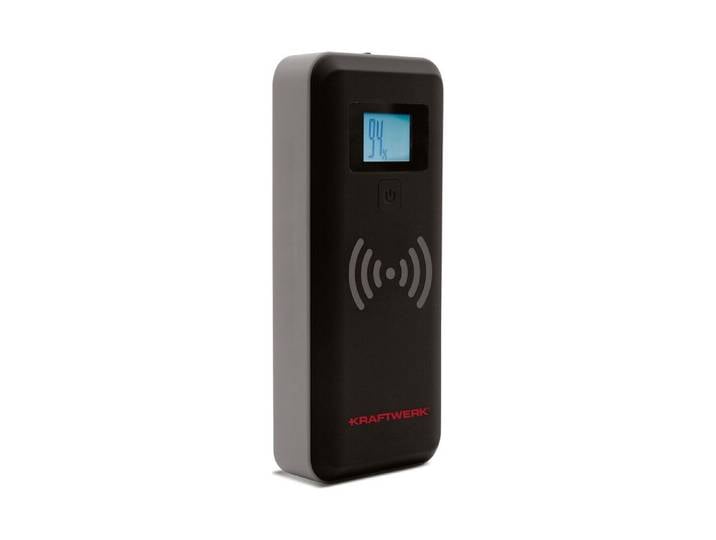
Kraftwerk Starthilfegerät 1000AKraftwerk Starthilfegerät 1000A. Die fortschrittliche 16V-4-Zellen-Lithiumtechnologie bietet eine überlegene Startleistung zum Starten von Autos, Motorrädern und/oder anderen Fahrzeugen, deren 12V-Batterie entladen ist. Pre-Boost zum Hinzufügen einer Vorladung, um tiefentladene Batterien wieder zum Leben zu erwecken! Integrierte Taschenlampe mit drei Modi. Usb- und kabellose Ladefunktionen machen sie zur perfekten Powerbank, die unterwegs eine zuverlässige tragbare Stromversorgung bietet.199,00 €*Versand: 0,00 €Sichere Weiterleitung zum Anbieter
-
Wolfgang Ströbele - Energiewirtschaft: Einführung in Theorie und Politik - Preis vom 13.10.2026 19:28:25 hBinding : Taschenbuch, Edition : überarbeitete und aktualisierte Auflage, Label : Oldenbourg Wissenschaftsverlag, Publisher : Oldenbourg Wissenschaftsverlag, medium : Taschenbuch, numberOfPages : 402, publicationDate : 2012-06-20, authors : Wolfgang Ströbele, Wolfgang Pfaffenberger, Michael Heuterkes, languages : german, ISBN : 34867090545,13 CHF*Versand: 4,99 CHFSichere Weiterleitung zum Anbieter
-
Wie öffne ich das Snipping Tool?
Um das Snipping Tool zu öffnen, kannst du entweder die Windows-Suche verwenden und nach "Snipping Tool" suchen. Alternativ kannst du auch die Tastenkombination "Windows-Taste + Shift + S" drücken, um das Snipping Tool direkt zu öffnen. Eine weitere Möglichkeit ist, das Snipping Tool über das Startmenü unter "Windows-Zubehör" zu finden und von dort aus zu öffnen. Du kannst auch einen Rechtsklick auf die Taskleiste machen, "Neu" auswählen und dann "Snipping Tool" anklicken, um es zu öffnen. **
-
Wo werden Snipping Tool Bilder gespeichert?
Das Snipping Tool speichert standardmäßig die erstellten Bilder in der Zwischenablage. Wenn du ein Bild mit dem Snipping Tool aufgenommen hast, kannst du es in ein anderes Programm einfügen, z. B. in ein Bildbearbeitungsprogramm oder in ein Textverarbeitungsprogramm. Von dort aus kannst du das Bild dann speichern, wo du möchtest. Es gibt jedoch auch die Möglichkeit, die Einstellungen des Snipping Tools anzupassen, um die Bilder direkt an einem bestimmten Speicherort zu speichern. Hast du diese Einstellungen bereits geändert oder möchtest du wissen, wo die Standard-Speicherort für Snipping Tool Bilder ist? **
-
Was ist das Snipping Tool 3?
Das Snipping Tool 3 ist ein Bildschirmaufnahmeprogramm, das es Benutzern ermöglicht, Screenshots von ihrem Computerbildschirm zu erstellen. Es bietet verschiedene Aufnahmemodi wie Rechteck, Freiform, Fenster oder Vollbild. Mit dem Snipping Tool 3 können Benutzer ihre Screenshots bearbeiten, markieren und speichern, um sie später zu verwenden. Es ist ein nützliches Werkzeug für Präsentationen, Tutorials oder einfach nur zum Teilen von Bildschirminhalten. **
-
Wie benutze ich das Snipping Tool?
Um das Snipping Tool zu verwenden, öffne zuerst das Programm auf deinem Computer. Klicke dann auf "Neu" und wähle den Bereich aus, den du erfassen möchtest. Du kannst zwischen verschiedenen Arten von Ausschnitten wählen, z.B. Freihand, Rechteck oder Fenster. Nachdem du den gewünschten Bereich ausgewählt hast, kannst du den Ausschnitt speichern, kopieren oder markieren. Du kannst das Snipping Tool auch verwenden, um Notizen oder Markierungen auf dem Bildschirmausschnitt hinzuzufügen. **
* Alle Preise verstehen sich inklusive der gesetzlichen Mehrwertsteuer und ggf. zuzüglich Versandkosten. Die Angebotsinformationen basieren auf den Angaben des jeweiligen Shops und werden über automatisierte Prozesse aktualisiert. Eine Aktualisierung in Echtzeit findet nicht statt, so dass es im Einzelfall zu Abweichungen kommen kann. ** Hinweis: Teile dieses Inhalts wurden von KI erstellt.