Domain energiewirtschaft.ch kaufen?
Wir ziehen mit dem Projekt
energiewirtschaft.ch um.
Sind Sie am Kauf der Domain
energiewirtschaft.ch interessiert?
domain@kv-gmbh.de · 0541-91531010
Domain energiewirtschaft.ch kaufen?
Was ist AppData Roaming?
AppData Roaming ist ein Ordner auf einem Windows-Betriebssystem, der für die Speicherung von Anwendungsdaten verwendet wird. In diesem Ordner werden Benutzerdaten und Einstellungen für bestimmte Programme gespeichert, die für alle Benutzerkonten auf dem Computer zugänglich sein sollen. Dies ermöglicht es Anwendungen, ihre Daten zwischen verschiedenen Benutzerkonten oder Computern zu synchronisieren. **
Ist der AppData-Ordner wichtig?
Ja, der AppData-Ordner ist wichtig, da er von Windows verwendet wird, um Anwendungsdaten für Benutzerprofile zu speichern. Viele Anwendungen speichern dort Konfigurationsdateien, Zwischenspeicher und andere Daten, die für ihre ordnungsgemäße Funktion erforderlich sind. Es wird empfohlen, den AppData-Ordner nicht zu löschen oder zu verschieben, da dies zu Problemen mit Anwendungen führen kann. **
Ähnliche Suchbegriffe für AppData
Top-Angebote
Produkte zum Begriff AppData:
-
Reinhard Schuberth - Technologie Energie: Thermodynamik, Energietechnik, Umwelt, erneuerbare Energien, Energieeffizienz - Preis vom 18.10.2026 15:28:09 hBinding : Taschenbuch, Edition : 5., durchgesehene Auflage., Label : Handwerk und Technik, Publisher : Handwerk und Technik, medium : Taschenbuch, numberOfPages : 249, publicationDate : 2013-02-01, authors : Reinhard Schuberth, languages : german, ISBN : 358202714716,51 CHF*Versand: 4,99 CHFSichere Weiterleitung zum Anbieter
-
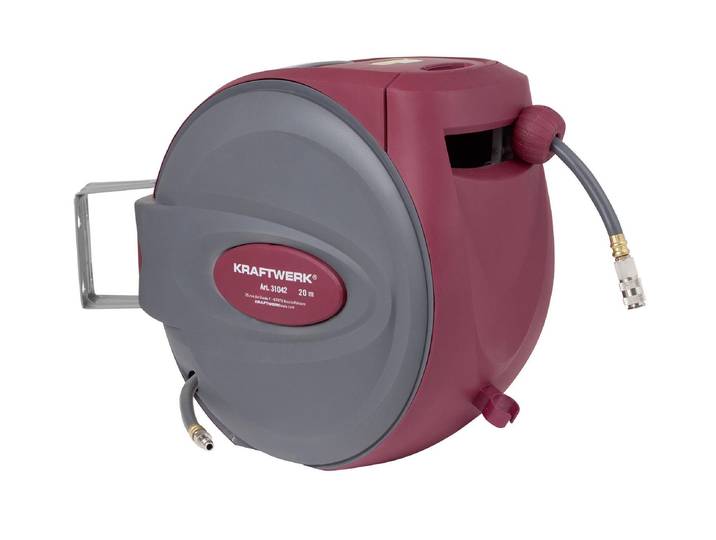
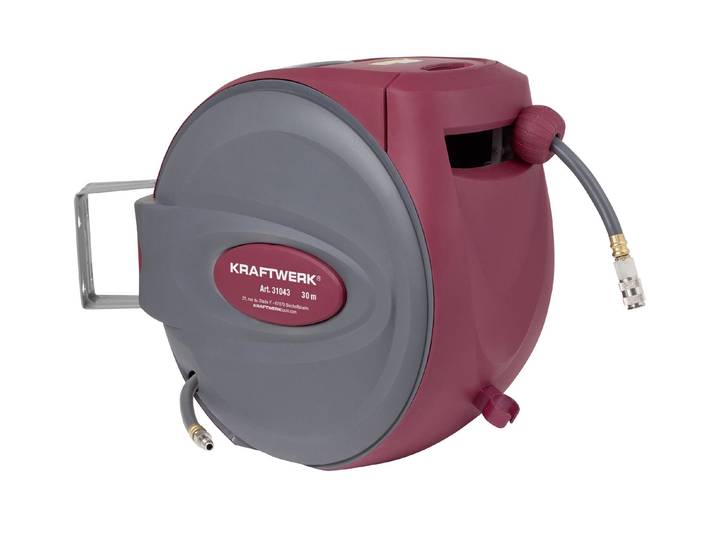
Schlauchhalterung KRAFTWERK Kraftwerk DruckluftSchlauchaufroll , rot (schwarz, grau, weinrot), Gerätehalterungen, SchlauchhalterungSchlauchhalterung KRAFTWERK Kraftwerk DruckluftSchlauchaufroll , rot (schwarz, grau, weinrot), Gerätehalterungen, Schlauchhalterung. Farbe: Farbbezeichnung: schwarz/grau/weinrot, Masse & Gewicht: Gewicht: 6,2 g Farbe:schwarz, grau, weinrot121,00 €*Versand: 0,00 €Sichere Weiterleitung zum Anbieter
-
Schlauchhalterung KRAFTWERK Kraftwerk DruckluftSchlauchaufroll , rot (weinrot, grau, weiß), Gerätehalterungen, SchlauchhalterungSchlauchhalterung KRAFTWERK Kraftwerk DruckluftSchlauchaufroll , rot (weinrot, grau, weiß), Gerätehalterungen, Schlauchhalterung. Farbe: Farbbezeichnung: weinrot/grau/weiss, Masse & Gewicht: Gewicht: 11 g Farbe:weinrot, grau, weiß155,00 €*Versand: 0,00 €Sichere Weiterleitung zum Anbieter
-
Schlauchhalterung KRAFTWERK Kraftwerk DruckluftSchlauchaufroll , rot (grau, weinrot, dunkelgrau), Gerätehalterungen, SchlauchhalterungSchlauchhalterung KRAFTWERK Kraftwerk DruckluftSchlauchaufroll , rot (grau, weinrot, dunkelgrau), Gerätehalterungen, Schlauchhalterung. Farbe: Farbbezeichnung: grau/weinrot/dunkelgrau, Masse & Gewicht: Gewicht: 6,45 g Farbe:grau, weinrot, dunkelgrau197,00 €*Versand: 0,00 €Sichere Weiterleitung zum Anbieter


-
Wie finde ich AppData Ordner?
Um den AppData-Ordner auf einem Windows-Computer zu finden, musst du zunächst den Windows Explorer öffnen. Anschließend klickst du auf die Schaltfläche "Ansicht" in der oberen Menüleiste und aktivierst die Option "Ausgeblendete Elemente anzeigen". Dadurch werden versteckte Dateien und Ordner sichtbar, darunter auch der AppData-Ordner. Du kannst dann den Pfad C:\Benutzer\DeinBenutzername\AppData eingeben, um direkt zum AppData-Ordner zu gelangen. Alternativ kannst du auch "%appdata%" in das Suchfeld des Windows Explorers eingeben, um direkt zum Roaming-Ordner innerhalb des AppData-Ordners zu gelangen. **
-
Wie öffne ich das AppData-Fenster?
Um das AppData-Fenster zu öffnen, musst du zunächst den Windows Explorer öffnen. Dann musst du in der Adressleiste "%appdata%" eingeben und Enter drücken. Dadurch gelangst du direkt zum AppData-Ordner. **
-
Wie finde ich den Ordner AppData?
Um den Ordner AppData zu finden, musst du zunächst den Windows Explorer öffnen. Klicke dann auf die Suchleiste oben und gebe "%appdata%" ein. Drücke Enter und es sollte dich direkt zum AppData-Ordner führen. Alternativ kannst du auch den Pfad "C:\Benutzer\DeinBenutzername\AppData" manuell eingeben, um den Ordner zu finden. Stelle sicher, dass du versteckte Dateien und Ordner anzeigen lässt, da der AppData-Ordner standardmäßig ausgeblendet ist. Wenn du den Ordner weiterhin nicht finden kannst, kannst du auch in der Systemsteuerung unter "Ordneroptionen" nachsehen, ob die Option zum Anzeigen versteckter Dateien aktiviert ist. **
-
Wo finde ich den Ordner AppData?
Der Ordner AppData befindet sich normalerweise im Benutzerverzeichnis auf einem Windows-Betriebssystem. Um darauf zuzugreifen, kannst du die Tastenkombination Windows + R drücken, " %appdata% " eingeben und auf "OK" klicken. Alternativ kannst du auch über den Datei-Explorer navigieren, indem du zu "C:\Benutzer\DeinBenutzername\" gehst und dort den Ordner "AppData" findest. Beachte jedoch, dass der Ordner standardmäßig ausgeblendet ist, also musst du möglicherweise die Option "Ausgeblendete Elemente einblenden" aktivieren. **


Fehlt der Minecraft AppData Mods Ordner?
Es ist möglich, dass der Minecraft AppData Mods Ordner fehlt, wenn du Minecraft auf einer anderen Plattform als Windows verwendest. Auf Mac und Linux befindet sich der Mods Ordner normalerweise im Minecraft-Verzeichnis. Wenn du den Mods Ordner nicht finden kannst, kannst du ihn manuell erstellen, um Mods zu installieren. **
Wie kopiere ich den AppData-Ordner?
Um den AppData-Ordner zu kopieren, öffne den Windows Explorer und navigiere zu "C:\Benutzer\[Dein Benutzername]". Dort findest du den Ordner "AppData". Klicke mit der rechten Maustaste auf den Ordner und wähle "Kopieren". Navigiere dann zu dem Zielort, an dem du den Ordner kopieren möchtest, klicke mit der rechten Maustaste und wähle "Einfügen". **
Top-Angebote
Produkte zum Begriff AppData:
-
Reinhard Schuberth - Technologie Energie: Thermodynamik, Energietechnik, Umwelt, erneuerbare Energien, Energieeffizienz - Preis vom 18.10.2026 15:28:09 hBinding : Taschenbuch, Edition : 5., durchgesehene Auflage., Label : Handwerk und Technik, Publisher : Handwerk und Technik, medium : Taschenbuch, numberOfPages : 249, publicationDate : 2013-02-01, authors : Reinhard Schuberth, languages : german, ISBN : 358202714716,51 CHF*Versand: 4,99 CHFSichere Weiterleitung zum Anbieter
-
Schlauchhalterung KRAFTWERK Kraftwerk DruckluftSchlauchaufroll , rot (schwarz, grau, weinrot), Gerätehalterungen, SchlauchhalterungSchlauchhalterung KRAFTWERK Kraftwerk DruckluftSchlauchaufroll , rot (schwarz, grau, weinrot), Gerätehalterungen, Schlauchhalterung. Farbe: Farbbezeichnung: schwarz/grau/weinrot, Masse & Gewicht: Gewicht: 6,2 g Farbe:schwarz, grau, weinrot121,00 €*Versand: 0,00 €Sichere Weiterleitung zum Anbieter
-
Was ist AppData Roaming?
AppData Roaming ist ein Ordner auf einem Windows-Betriebssystem, der für die Speicherung von Anwendungsdaten verwendet wird. In diesem Ordner werden Benutzerdaten und Einstellungen für bestimmte Programme gespeichert, die für alle Benutzerkonten auf dem Computer zugänglich sein sollen. Dies ermöglicht es Anwendungen, ihre Daten zwischen verschiedenen Benutzerkonten oder Computern zu synchronisieren. **
-
Ist der AppData-Ordner wichtig?
Ja, der AppData-Ordner ist wichtig, da er von Windows verwendet wird, um Anwendungsdaten für Benutzerprofile zu speichern. Viele Anwendungen speichern dort Konfigurationsdateien, Zwischenspeicher und andere Daten, die für ihre ordnungsgemäße Funktion erforderlich sind. Es wird empfohlen, den AppData-Ordner nicht zu löschen oder zu verschieben, da dies zu Problemen mit Anwendungen führen kann. **
-
Wie finde ich AppData Ordner?
Um den AppData-Ordner auf einem Windows-Computer zu finden, musst du zunächst den Windows Explorer öffnen. Anschließend klickst du auf die Schaltfläche "Ansicht" in der oberen Menüleiste und aktivierst die Option "Ausgeblendete Elemente anzeigen". Dadurch werden versteckte Dateien und Ordner sichtbar, darunter auch der AppData-Ordner. Du kannst dann den Pfad C:\Benutzer\DeinBenutzername\AppData eingeben, um direkt zum AppData-Ordner zu gelangen. Alternativ kannst du auch "%appdata%" in das Suchfeld des Windows Explorers eingeben, um direkt zum Roaming-Ordner innerhalb des AppData-Ordners zu gelangen. **
-
Wie öffne ich das AppData-Fenster?
Um das AppData-Fenster zu öffnen, musst du zunächst den Windows Explorer öffnen. Dann musst du in der Adressleiste "%appdata%" eingeben und Enter drücken. Dadurch gelangst du direkt zum AppData-Ordner. **
Ähnliche Suchbegriffe für AppData
-
Schlauchhalterung KRAFTWERK Kraftwerk DruckluftSchlauchaufroll , rot (weinrot, grau, weiß), Gerätehalterungen, SchlauchhalterungSchlauchhalterung KRAFTWERK Kraftwerk DruckluftSchlauchaufroll , rot (weinrot, grau, weiß), Gerätehalterungen, Schlauchhalterung. Farbe: Farbbezeichnung: weinrot/grau/weiss, Masse & Gewicht: Gewicht: 11 g Farbe:weinrot, grau, weiß155,00 €*Versand: 0,00 €Sichere Weiterleitung zum Anbieter
-
Schlauchhalterung KRAFTWERK Kraftwerk DruckluftSchlauchaufroll , rot (grau, weinrot, dunkelgrau), Gerätehalterungen, SchlauchhalterungSchlauchhalterung KRAFTWERK Kraftwerk DruckluftSchlauchaufroll , rot (grau, weinrot, dunkelgrau), Gerätehalterungen, Schlauchhalterung. Farbe: Farbbezeichnung: grau/weinrot/dunkelgrau, Masse & Gewicht: Gewicht: 6,45 g Farbe:grau, weinrot, dunkelgrau197,00 €*Versand: 0,00 €Sichere Weiterleitung zum Anbieter
-
Wolfgang Ströbele - Energiewirtschaft: Einführung in Theorie und Politik - Preis vom 17.10.2026 19:25:27 hBinding : Taschenbuch, Edition : überarbeitete und aktualisierte Auflage, Label : Oldenbourg Wissenschaftsverlag, Publisher : Oldenbourg Wissenschaftsverlag, medium : Taschenbuch, numberOfPages : 402, publicationDate : 2012-06-20, authors : Wolfgang Ströbele, Wolfgang Pfaffenberger, Michael Heuterkes, languages : german, ISBN : 34867090545,57 CHF*Versand: 4,99 CHFSichere Weiterleitung zum Anbieter
-
Kraftwerk Digitaler Reifenprofiltiefenmesser<p>Der <strong>Kraftwerk Digitaler Reifenprofiltiefenmesser</strong> ist ein unverzichtbares Werkzeug für jeden Autofahrer, der Wert auf Sicherheit legt. Mit diesem präzisen Messgerät kannst du die <strong>Reifenprofiltiefe</strong> deines Fahrzeugs schnell und einfach überprüfen. Die Tiefe des Reifenprofils ist entscheidend für den <strong>Grip</strong> und die Sicherheit auf der Straße, weshalb regelmäßige Kontrollen unerlässlich sind.</p><p>Das benutzerfreundliche <strong>LCD-Display</strong> ermöglicht eine klare und unkomplizierte Ablesung der Messdaten, sodass du jederzeit den Überblick über den Zustand deiner Reifen behältst. Schluss mit mühsamen Abmessungen oder Schätzungen – der digitale Reifenprofiltiefenmesser liefert dir präzise Ergebnisse auf Knopfdruck.</p><p>Dank seines kompakten Designs ist das Tool extrem leicht und passt problemlos in jede <strong>Werkzeugkiste</strong> oder sogar ins Handschuhfach deines Autos. So hast du es immer griffbereit, wenn es Zeit für die nächste <strong>Reifenkontrolle</strong> ist. Mit dem Kraftwerk Digitalen Reifenprofiltiefenmesser bist du bestens gerüstet, um die Sicherheit deines Fahrzeugs zu gewährleisten und unbeschwert auf die Straße zu gehen.</p>11,85 €*Versand: 0,00 €Sichere Weiterleitung zum Anbieter
-
Wie finde ich den Ordner AppData?
Um den Ordner AppData zu finden, musst du zunächst den Windows Explorer öffnen. Klicke dann auf die Suchleiste oben und gebe "%appdata%" ein. Drücke Enter und es sollte dich direkt zum AppData-Ordner führen. Alternativ kannst du auch den Pfad "C:\Benutzer\DeinBenutzername\AppData" manuell eingeben, um den Ordner zu finden. Stelle sicher, dass du versteckte Dateien und Ordner anzeigen lässt, da der AppData-Ordner standardmäßig ausgeblendet ist. Wenn du den Ordner weiterhin nicht finden kannst, kannst du auch in der Systemsteuerung unter "Ordneroptionen" nachsehen, ob die Option zum Anzeigen versteckter Dateien aktiviert ist. **
-
Wo finde ich den Ordner AppData?
Der Ordner AppData befindet sich normalerweise im Benutzerverzeichnis auf einem Windows-Betriebssystem. Um darauf zuzugreifen, kannst du die Tastenkombination Windows + R drücken, " %appdata% " eingeben und auf "OK" klicken. Alternativ kannst du auch über den Datei-Explorer navigieren, indem du zu "C:\Benutzer\DeinBenutzername\" gehst und dort den Ordner "AppData" findest. Beachte jedoch, dass der Ordner standardmäßig ausgeblendet ist, also musst du möglicherweise die Option "Ausgeblendete Elemente einblenden" aktivieren. **
-
Fehlt der Minecraft AppData Mods Ordner?
Es ist möglich, dass der Minecraft AppData Mods Ordner fehlt, wenn du Minecraft auf einer anderen Plattform als Windows verwendest. Auf Mac und Linux befindet sich der Mods Ordner normalerweise im Minecraft-Verzeichnis. Wenn du den Mods Ordner nicht finden kannst, kannst du ihn manuell erstellen, um Mods zu installieren. **
-
Wie kopiere ich den AppData-Ordner?
Um den AppData-Ordner zu kopieren, öffne den Windows Explorer und navigiere zu "C:\Benutzer\[Dein Benutzername]". Dort findest du den Ordner "AppData". Klicke mit der rechten Maustaste auf den Ordner und wähle "Kopieren". Navigiere dann zu dem Zielort, an dem du den Ordner kopieren möchtest, klicke mit der rechten Maustaste und wähle "Einfügen". **
* Alle Preise verstehen sich inklusive der gesetzlichen Mehrwertsteuer und ggf. zuzüglich Versandkosten. Die Angebotsinformationen basieren auf den Angaben des jeweiligen Shops und werden über automatisierte Prozesse aktualisiert. Eine Aktualisierung in Echtzeit findet nicht statt, so dass es im Einzelfall zu Abweichungen kommen kann. ** Hinweis: Teile dieses Inhalts wurden von KI erstellt.